Wie man ein IFC-Modell mit jemandem teilt, der keine BIM-Software nutzt
Kurze Antwort: Sie können ein IFC-Modell mit jemandem teilen, der keine BIM-Software verwendet, indem Sie die IFC-Datei zusammen mit einer einfachen Möglichkeit zum Öffnen bereitstellen – zum Beispiel einem webbasierten Viewer. Benötigt der Empfänger mehr Kontext, können Sie auch BCF-Issues, vorbereitete Ansichten oder einen paketierten Review-Workspace mitsenden. Die beste Methode hängt davon ab, was die Person mit dem Modell tun soll.
Jemandem eine IFC-Datei zu schicken, ist einfach.
Sicherzustellen, dass er sie auch tatsächlich nutzen kann, ist ein anderes Problem.
Ein Bauherr, Bauunternehmer oder Fachplaner hat möglicherweise kein Revit, Archicad, Tekla oder eine andere BIM-Anwendung installiert. Vielleicht fehlt auch der Zugriff auf Ihr Common Data Environment (CDE). In manchen Fällen schaltet sich diese Person von einem privaten Laptop, einem Baustellenrechner oder sogar vom Smartphone aus ins Projekt ein.
Das bedeutet aber nicht, dass man für sie das Modell in einen Stapel von Screenshots verwandeln muss.
IFC wurde als offener Standard geschaffen, um BIM-Informationen zwischen verschiedenen Softwareumgebungen auszutauschen. Der Empfänger benötigt nicht die Autorensoftware, mit der das ursprüngliche Modell erstellt wurde. Er braucht lediglich ein Tool, das die IFC-Datei lesen kann, und eine klare Vorstellung davon, was er eigentlich prüfen soll.
Der zweite Punkt ist oft wichtiger als der erste.
Beginnen Sie mit einer Frage: Was muss der Empfänger tun?
Bevor Sie sich entscheiden, wie Sie das Modell teilen, sollten Sie überlegen, was die andere Person damit machen soll.
Muss sie lediglich den Entwurf verstehen?
Muss sie etwas messen?
Muss sie Objekt-Eigenschaften (Properties) prüfen?
Soll sie ein bestimmtes Issue kontrollieren?
Oder braucht sie genügend Freiraum, um das Projekt vor einer Koordinationsbesprechung eigenständig zu erkunden?
Das sind unterschiedliche Aufgaben, und sie erfordern nicht alle dieselbe Art der Übergabe.
Eine nützliche Faustregel lautet:
Teilen Sie so viel Modellkontext, wie für die Aufgabe nötig ist – aber nicht mehr Komplexität, als der Empfänger braucht.
Option 1: Die IFC-Datei direkt versenden
Der einfachste Ansatz ist oft immer noch der richtige.
Senden Sie die .ifc-Datei und lassen Sie den Empfänger sie in einem IFC-Viewer öffnen.
Da IFC ein offener, herstellerneutraler Standard ist, benötigt der Empfänger die ursprüngliche Autorensoftware nicht. Eine aus einer Anwendung exportierte IFC lässt sich in vielen anderen Tools öffnen, die den Standard unterstützen.
Das funktioniert gut, wenn der Empfänger Folgendes tun muss:
- durch das Modell navigieren;
- die Geometrie prüfen;
- Objekte auswählen und deren Eigenschaften ablesen;
- einfache Messungen durchführen;
- verstehen, wie Gebäudeteile räumlich zusammenhängen.
Was Sie vor allem vermeiden sollten: die Datei ganz ohne Anweisungen zu verschicken.
Für jemanden, der nicht täglich mit BIM arbeitet, ist ein Anhang namens Building_Model_IFC4.ifc wahrscheinlich nicht selbsterklärend. Eine kurze Notiz wie „Bitte in einem IFC-Viewer öffnen und die Technikzentrale auf Ebene 02 prüfen“ kann den Unterschied zwischen einem sinnvollen Modellzugriff und einer Datei ausmachen, die nie geöffnet wird.
Option 2: Einen webbasierten IFC-Viewer nutzen
Wenn der Empfänger keine BIM-Software installiert hat, kann ein browserbasierter Viewer eine weitere Hürde aus dem Weg räumen.
Anstatt von jemandem zu verlangen, eine Desktop-Anwendung zu suchen, herunterzuladen und sich einzuarbeiten, kann der Workflow viel schlanker sein:
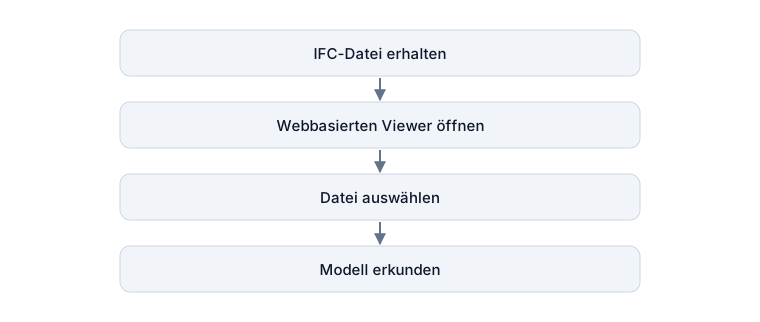
Das ist besonders praktisch für gelegentliche Reviewer: Bauherren, Baustellenteams, externe Berater oder Personen, die nur für ein einziges Meeting oder eine einzige Entscheidung Modellzugriff benötigen.
Nicht jeder Browser-Viewer funktioniert gleich. Manche laden das Modell in einen Cloud-Service hoch, andere erfordern ein Benutzerkonto, und wieder andere verarbeiten die Datei lokal auf dem Endgerät des Nutzers.
Wenn das Projekt vertrauliche Informationen enthält, lohnt es sich zu prüfen, wo die Datei verarbeitet wird, bevor man ein Online-Tool nutzt.
Wann ein Screenshot oder ein PDF ausreicht
Nicht jede Frage erfordert ein interaktives Modell.
Wenn jemand nur ein Maß bestätigen, ein Layout freigeben oder eine klar definierte Stelle kommentieren soll, ist ein Screenshot oder ein PDF oft der schnellste Weg der Kommunikation.
Das ist kein Rückschritt für BIM. Es bedeutet lediglich, das kleinste sinnvolle Deliverable für die jeweilige Aufgabe zu wählen.
Grenzen tauchen erst auf, wenn der Empfänger über die von Ihnen vorbereitete Ansicht hinausgehen muss.
Ein Screenshot zeigt eine Kameraposition. Ein PDF zeigt das, was exportiert wurde. Keines von beiden erlaubt es der Person, das Modell zu drehen, ein benachbartes Bauteil zu betrachten oder eine Objekt-Eigenschaft abzufragen, die nicht im Dokument stand.
Daher hilft diese einfache Unterscheidung:
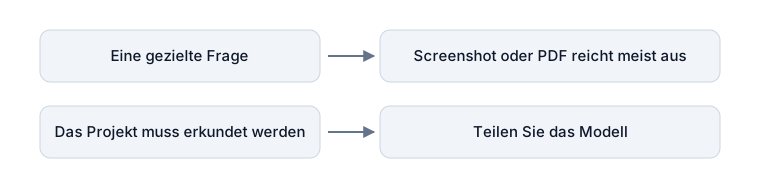
Wenn in Ihrem Fall ein PDF ausreicht, zeigt Ihnen BCF als PDF exportieren, wie Sie Issues, deren Viewpoints und Kommentare in ein Dokument verwandeln, das jeder öffnen kann.
Wenn der Empfänger ein Issue verstehen muss: BCF hinzufügen
Manchmal ist nicht das Modell allein das Problem.
Stellen Sie sich vor, Sie schicken einem Fachplaner ein TGA-Modell und ein Tragwerksmodell mit der Nachricht:
„Bitte den Durchbruch in der Nähe der Technikzentrale prüfen.“
Die Modelle enthalten vielleicht alles, was zur Untersuchung des Problems nötig ist. Der Empfänger muss aber trotzdem erst einmal die richtige Stelle suchen und herausfinden, worum es bei der Diskussion überhaupt geht.
BCF liefert genau diesen fehlenden Kontext.
Ein BCF-Issue enthält Thema, Beschreibung, Kommentare, Status und einen Viewpoint (Kamerastandpunkt), der den Prüfer direkt an die relevante Stelle im Modell springen lässt. Anstatt das gesamte Projekt absuchen zu müssen, startet der Empfänger genau dort, wo das Problem liegt.
Einfach ausgedrückt:
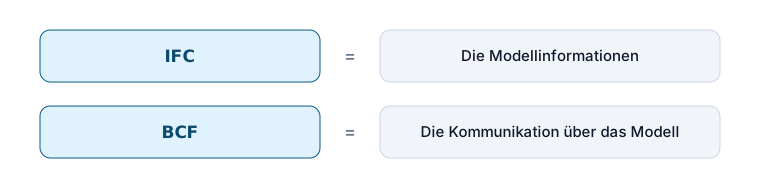
Zusammen sind sie oft wertvoller als jedes für sich allein.
Lesen Sie IFC und BCF: Was ist der Unterschied? für eine ausführlichere Erklärung.
Teilen Sie den Kontext, nicht nur das Modell
Jemandem Freiraum zum Erkunden zu geben, heißt nicht, dass er immer in einer leeren 3D-Ansicht starten muss.
Wenn der Empfänger nicht an den Umgang mit BIM-Software gewöhnt ist, kann ein wenig Vorbereitung das Projekt deutlich verständlicher machen. Sie könnten beispielsweise eine Ansicht des zu besprechenden Bereichs, einen Schnitt durch eine dicht belegte Zone, eine gespeicherte Auswahl (Selection Set) relevanter Bauteile oder eine Reihe von BCF-Issues zur direkten Prüfung vorbereiten.
Das bietet dem Empfänger einen klaren Ausgangspunkt und lässt ihm gleichzeitig die Freiheit, das Modell eigenständig zu erkunden.
Wenn dieser Review-Kontext mehrere IFC-Modelle, BCF-Issues, vorbereitete Ansichten und gespeicherte Auswahlen umfasst, wird der Versand all dieser Einzeldateien schnell unpraktisch. Zudem muss der Empfänger unter Umständen einen Teil des Setups erst selbst wiederherstellen, bevor er überhaupt anfangen kann.
Genau hier wird ein paketierter Review-Workspace nützlich.
Ein .bimlyte-Paket bündelt die relevanten IFC- und BCF-Dateien zusammen mit vorbereiteten Ansichten, Objektauswahlen und weiterem gespeicherten Projektkontext. Es lässt sich anschließend als eine einzige Datei teilen und direkt über den Browser in Bimlyte öffnen – ganz ohne spezielle BIM-Autorensoftware oder einen Account.
Das Paket ersetzt weder die Quellmodelle noch das Projekt-CDE. Es ist eine portable Review-Kopie, die jemandem den richtigen Projektkontext für ein bestimmtes Review, ein Meeting oder eine Diskussion geben soll.
Anstatt sich zwischen einem statischen Screenshot und einem unkommentierten Modell entscheiden zu müssen, liefern Sie dem Empfänger einen vorbereiteten Startpunkt – und lassen ihm trotzdem die Freiheit, weiter zu erkunden.
Was sollten Sie senden?
Stellen Sie sich vor, ein Architekt möchte, dass ein Investor vor einem Meeting einen überarbeiteten Eingangsbereich prüft.
Ihm das native Autorenmodell zu schicken, würde unnötige Komplexität schaffen. Ein paar Screenshots machen die Änderung vielleicht gut sichtbar, erlauben es dem Investor aber nicht, sich im Raum umzusehen, angrenzende Bauteile zu inspizieren oder den Entwurf eigenständig zu erkunden.
Eine sinnvollere Übergabe könnte so aussehen:
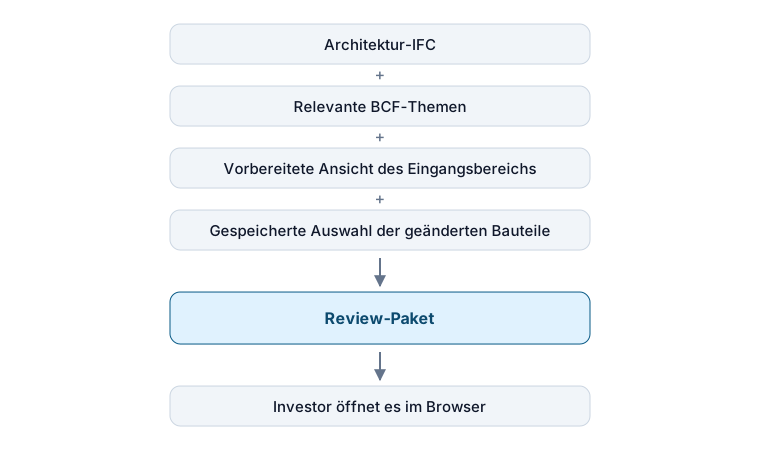
Der Investor startet in der vorbereiteten Ansicht, kann den geänderten Bereich inspizieren und kommt bereits mit dem nötigen Kontext ins Meeting.
Dasselbe Prinzip gilt für jede Modellübergabe: Das Format sollte auf das abgestimmt sein, was der Empfänger tatsächlich tun muss.
| Was der Empfänger tun muss | Eine praktische Option |
|---|---|
| Eine feste Ansicht sehen | Screenshot oder PDF |
| Das Modell erkunden | IFC |
| Ein bestimmtes Issue prüfen | IFC + BCF |
| Mehrere Fachdisziplinen zusammen prüfen | Föderierte IFC-Modelle |
| Einen vorbereiteten Projektkontext erkunden | Paketierter Review-Workspace |
Es gibt nicht den einen richtigen Weg, ein BIM-Modell zu teilen.
Die beste Übergabe ist diejenige, die dem Empfänger genügend Kontext bietet, um die Informationen zu verstehen, ohne von ihm zu verlangen, mehr Software zu installieren, zu erlernen oder darauf zuzugreifen, als die Aufgabe erfordert.
Für vorbereitete Reviews kann Bimlyte IFC-Modelle, BCF-Issues, gespeicherte Ansichten und Objektauswahlen in einer einzigen .bimlyte-Datei bündeln, die sich direkt im Browser öffnen lässt.