Wie man ein IFC-Modell vor der Übergabe prüft
Kurze Antwort: Öffnen Sie die exportierte IFC-Datei in einem unabhängigen Viewer und prüfen Sie fünf Dinge, bevor Sie sie verschicken: Wurde die richtige Datei exportiert? Sieht die Geometrie vollständig aus? Ist die Modellstruktur sinnvoll? Sind die erforderlichen Informationen vorhanden? Und – wenn andere Fachbereiche involviert sind – passen die Modelle korrekt zusammen? Überprüfen Sie immer die finale IFC-Datei, nicht nur das ursprüngliche Autorenmodell.
Ein erfolgreicher Export bedeutet nicht automatisch eine korrekte IFC-Datei.
IFC ist ein Austauschformat. Das Modell wird also aus der ursprünglichen Software in eine Struktur übersetzt, die andere Anwendungen lesen können. Bei diesem Prozess kann Geometrie verloren gehen, Objekte können die falsche IFC-Klasse erhalten und Eigenschaften (Properties) werden möglicherweise nicht wie erwartet exportiert.
Sie brauchen kein komplexes BIM-Setup, um die meisten dieser Probleme zu erkennen. Die folgenden Prüfungen können in jedem tauglichen IFC-Viewer durchgeführt werden und eignen sich gleichermaßen für eine Projektübergabe, ein internes Review oder eine Abgabe an der Uni.
1. Öffnen Sie die eigentliche IFC-Datei
Beginnen Sie mit genau der .ifc-Datei, die Sie übergeben wollen – nicht mit dem Quellmodell in Revit, Archicad, Tekla oder einem anderen Autoren-Tool.
Nutzen Sie, wann immer möglich, einen unabhängigen IFC-Viewer. Wenn Sie die Datei in einer anderen Anwendung öffnen, stellen Sie sicher, dass der Export auch außerhalb der Software, in der er erstellt wurde, lesbar ist.
Bevor Sie weitergehen, prüfen Sie:
- Lässt sich die Datei fehlerfrei öffnen?
- Stimmen Projekt und Fachmodell?
- Ist der Dateiname eindeutig?
- Wurde die geforderte IFC-Version verwendet?
Gängige Versionen sind IFC2x3, IFC4 und IFC4.3. Die neueste Version ist nicht automatisch die richtige. Verwenden Sie die Version, die vom Projekt, Kunden, der Uni oder der empfangenden Software gefordert wird.
Wenn sich die Datei nicht öffnen lässt, versuchen Sie es mit einem zweiten Viewer. Wenn mehrere unabhängige Viewer scheitern, überprüfen Sie Ihre Export-Settings und erstellen Sie eine neue Datei.
2. Überprüfen Sie das Modell als Ganzes
Schauen Sie sich das Modell zunächst aus der Ferne an.
Stellen Sie ein paar einfache Fragen:
- Entspricht die Gesamtform dem Quellmodell?
- Sind Maßstab und Proportionen realistisch?
- Ist das Modell wie erwartet ausgerichtet?
- Befinden sich alle Hauptteile in der richtigen Position zueinander?
- Gibt es verwaiste Objekte, die weit vom Hauptmodell entfernt herumfliegen?
Dieser schnelle Überblick kann falsche Einheiten, versehentliche Verschiebungen (Offsets), falsch platzierte Elemente oder einen unvollständigen Export aufdecken, bevor Sie mit einer detaillierten Prüfung beginnen.
Messen Sie ein bekanntes Maß nach, z.B. eine Wandlänge oder Geschosshöhe, wenn Sie sich beim Maßstab unsicher sind.
3. Prüfen Sie die Geometrie mit einigen gezielten Ansichten
Untersuchen Sie nicht jedes Element einzeln. Prüfen Sie stattdessen einige repräsentative Bereiche und nutzen Sie Schnitte (Section Planes), um in das Modell hineinzuschauen.
Überprüfen Sie die Bauteile, bei denen Exportprobleme am wahrscheinlichsten sind:
- Wände, Decken und Dächer;
- Türen und Fenster;
- Treppen, Geländer, Durchbrüche und Schächte;
- Fundamente;
- Eigene Familien oder Bibliotheksobjekte;
- Verknüpfte Modelle (Links) oder TGA (Technische Gebäudeausrüstung), falls sie Teil des Exports sind.
Ein Schnitt durch das Gebäude kann schnell fehlende Decken, schwebende Objekte, falsche Geschosshöhen oder Elemente, die sich über mehrere Stockwerke erstrecken, aufdecken.
Fokussieren Sie sich auf komplexe Bereiche und ungewöhnliche Bauteile. Wenn diese korrekt exportiert wurden, sind Standardelemente meistens auch in Ordnung.
4. Überprüfen Sie den Modellbaum und die wichtigsten Informationen
Geometrie ist nur ein Teil eines IFC-Modells. Die Datei sollte auch eine klare Struktur und genügend Informationen für ihren geplanten Verwendungszweck haben.
Öffnen Sie den Modellbaum (Model Tree) und bestätigen Sie, dass:
- Grundstück (Site), Gebäude und Geschosse wie erwartet vorhanden sind;
- Geschossnamen und -höhen Sinn ergeben;
- Elemente logischen Geschossen zugeordnet sind;
- es keine unerwarteten Duplikate oder leere Ebenen gibt.
Ein IFC-Modell ist normalerweise in einer räumlichen Hierarchie organisiert. Ein vereinfachter Modellbaum könnte so aussehen:
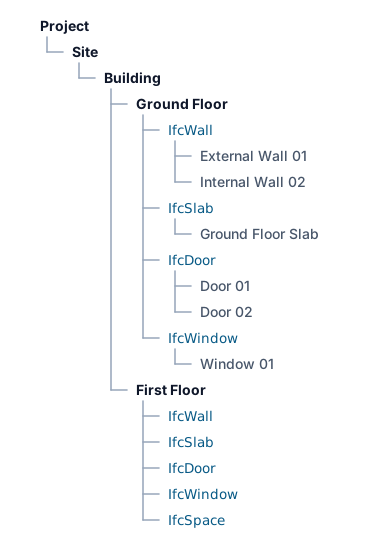
Wählen Sie dann ein paar repräsentative Objekte aus – eine Wand, eine Decke, eine Tür, ein Fenster und ein wichtiges projektspezifisches Bauteil – und prüfen Sie:
- die IFC-Klasse;
- den Objektnamen und Typ;
- die Geschosszuordnung;
- das Material oder andere geforderte Eigenschaften (Properties);
- projektspezifische Informationen, die für die Übergabe verlangt wurden.
Eine Wand sollte normalerweise als IfcWall exportiert werden, eine Decke als IfcSlab und eine Tür als IfcDoor.
IfcBuildingElementProxy ist nicht immer ein Fehler, besonders bei ungewöhnlichen Objekten. Wenn jedoch viele normale Bauteile als generische Proxies exportiert werden, könnte das empfangende Team Probleme haben, das Modell zu filtern, zu prüfen oder weiterzuverwenden.
Überprüfen Sie nicht jede verfügbare Eigenschaft. Prüfen Sie nur die Informationen, die für den Zweck der Übergabe benötigt werden. Ein Modell, das für ein visuelles Review vorbereitet wurde, braucht weniger Daten als eines, das für Mengenermittlung, Koordination oder Facility Management gedacht ist.
Wenn Räume (Spaces) gefordert sind, stellen Sie sicher, dass sie vorhanden, korrekt benannt und den richtigen Geschossen zugeordnet sind.
5. Prüfen Sie die Koordination, wenn andere Modelle involviert sind
Dieser Schritt ist nur nötig, wenn die IFC mit Modellen aus anderen Fachbereichen (Gewerken) kombiniert wird.
Laden Sie die Modelle zusammen und vergleichen Sie sichtbare Referenzelemente, wie:
- Achsraster-Schnittpunkte;
- Gebäudeecken;
- Tragende Stützen;
- Fertigfußbodenhöhen;
- Schächte oder Treppenkerne;
- Grundstücksgrenzen oder andere erkennbare Geometrien.
Diese Elemente sollten sich an derselben Stelle überlagern.
Tun sie das nicht, verwenden die Modelle möglicherweise unterschiedliche Ursprünge, Rotationen, Einheiten oder Koordinaten-Settings. Verschieben Sie ein Modell nicht manuell, nur damit die Ansicht richtig aussieht. Finden Sie zuerst heraus, welche Datei nicht den vereinbarten Projektkoordinaten folgt, und korrigieren Sie den Quell-Workflow.
6. Prüfen Sie, ob die Datei sauber und nutzbar ist
Das Modell sollte sich problemlos öffnen, navigieren und für seinen jeweiligen Zweck prüfen lassen.
Prüfen Sie, ob Sie Folgendes tun können:
- ohne größere Verzögerungen drehen und zoomen;
- Objekte auswählen und ihre Eigenschaften lesen;
- Elemente ausblenden oder isolieren;
- einen Schnitt erstellen;
- durch den Modellbaum navigieren.
Eine langsame oder unerwartet große Datei enthält möglicherweise:
- duplizierte Geometrie;
- unnötige verknüpfte Modelle;
- temporäre oder Test-Objekte;
- stark detaillierte Herstellerbauteile;
- Objekte, die sich weit entfernt vom Hauptmodell befinden.
Entfernen Sie Inhalte, die nicht in die Übergabe gehören, und vereinfachen Sie übermäßige Details wo möglich. Korrigieren Sie das Autorenmodell oder die Export-Settings und erstellen Sie dann eine neue IFC, anstatt die finale Datei manuell zu bearbeiten.
Es gibt keine universell richtige IFC-Dateigröße. Betrachten Sie einen ungewöhnlichen Anstieg der Dateigröße als Grund zur Untersuchung, nicht automatisch als Fehler.
7. Nutzen Sie formelle Validierung nur, wenn nötig
Ein visuelles Review kann nicht jedes technische Problem erkennen.
Der kostenlose buildingSMART IFC Validation Service kann prüfen, ob eine Datei den formellen IFC-Spezifikationen entspricht, einschließlich ihrer STEP-Syntax, dem Schema und normativen Regeln.
Das beantwortet eine technische Frage:
Ist die Datei gemäß dem IFC-Standard korrekt strukturiert?
Es bestätigt nicht, dass das Modell die richtige Geometrie, Benennung oder projektspezifische Properties enthält. Diese müssen weiterhin separat geprüft werden.
Wenn ein Projekt eine Information Delivery Specification (IDS) bereitstellt, nutzen Sie sie, um geforderte Klassifizierungen und Properties zu prüfen.
Für einen einfachen internen Austausch oder eine studentische Abgabe kann die formelle Validierung optional sein. Bei einer vertraglichen Übergabe sollten Sie den Projektanforderungen folgen.
Finale IFC-Checkliste für die Übergabe
Bevor Sie die Datei verschicken, bestätigen Sie, dass:
- Die finale IFC sich in einem unabhängigen Viewer öffnet.
- Das richtige Projekt, das richtige Fachmodell und die korrekte IFC-Version exportiert wurden.
- Das Modell die erwartete Form, den Maßstab und die Ausrichtung hat.
- Die Hauptelemente vorhanden und korrekt positioniert sind.
- Schnitte durch repräsentative Bereiche korrekt aussehen.
- Die Geschosse klar definiert und Elemente richtig zugeordnet sind.
- Wichtige Objekte passende IFC-Klassen verwenden.
- Die für diese Übergabe erforderlichen Properties vorhanden sind.
- Die Modelle deckungsgleich sind, wenn eine Koordination mit anderen Fachbereichen nötig ist.
- Temporäre, duplizierte oder unnötig detaillierte Objekte entfernt wurden.
- Die Datei sich gut navigieren und prüfen lässt.
- Formelle Validierungen oder IDS-Prüfungen (falls gefordert) abgeschlossen wurden.
- Genau die Datei, die übergeben wird, ein letztes Mal geöffnet wurde.
Was tun, wenn Sie ein Problem finden?
Korrigieren Sie das Problem im Autorenmodell oder in den Export-Settings, erstellen Sie eine neue IFC und prüfen Sie sie erneut.
Wenn eine andere Person das Modell reparieren muss, melden Sie das Problem eindeutig. Geben Sie Folgendes an:
- was falsch ist;
- wo es auftritt;
- was Sie erwartet hätten;
- einen Screenshot oder einen gespeicherten Viewpoint.
BCF ist nützlich, um Issues, Kommentare und Viewpoints zu teilen, die mit einem IFC-Modell verknüpft sind. Lesen Sie IFC vs BCF: Was ist der Unterschied?, um zu sehen, wie die beiden Formate zusammenarbeiten.
Ein IFC-Modell ist bereit für die Übergabe, wenn es vollständig und zuverlässig genug für die Aufgabe der nächsten Person ist. Der erforderliche Detaillierungsgrad (Level of Detail) variiert, aber eine Regel gilt immer:
Übergeben Sie niemals eine IFC-Datei, die niemand geöffnet und geprüft hat.
Sie können Bimlyte öffnen, um ein IFC-Modell direkt in Ihrem Browser zu prüfen, ohne Desktop-BIM-Software zu installieren oder einen Account zu erstellen. Das Modell bleibt auf Ihrem Gerät, während Sie es überprüfen.