Bimlyte sicher installieren
Bimlyte ist eine Web-App. Sie können sie ganz normal in einem Browser-Tab nutzen, ohne irgendetwas zu installieren. Die Installation ist optional, kostenlos und dauert nur wenige Sekunden. Sie bekommen dadurch:
- ein eigenes Fenster und ein Symbol neben Ihren anderen Apps;
- Offline-Nutzung – Bimlyte startet auch ohne Internetverbindung;
- automatische Updates.
Wie installiert man eine Web-App?
Bimlyte ist eine Progressive Web App (PWA). Ihr Browser installiert sie für Sie, direkt von der offiziellen Website. Sie laden nichts herunter, entpacken nichts und brauchen keine Administratorrechte.
Weil die App immer von app.bimlyte.com kommt, hält sie sich auch selbst aktuell: Eine neue Version wird beim nächsten Start von Bimlyte übernommen.
Bimlyte am Computer installieren
Das funktioniert in Google Chrome und Microsoft Edge unter Windows, macOS und Linux.
- Öffnen Sie app.bimlyte.com in Chrome oder Edge.
- Klicken Sie auf Install app. Die Schaltfläche finden Sie auf der Startseite und unten in der linken Seitenleiste. (Die Oberfläche von Bimlyte ist derzeit auf Englisch.)
- Falls Ihr Browser nachfragt, bestätigen Sie die Installation.
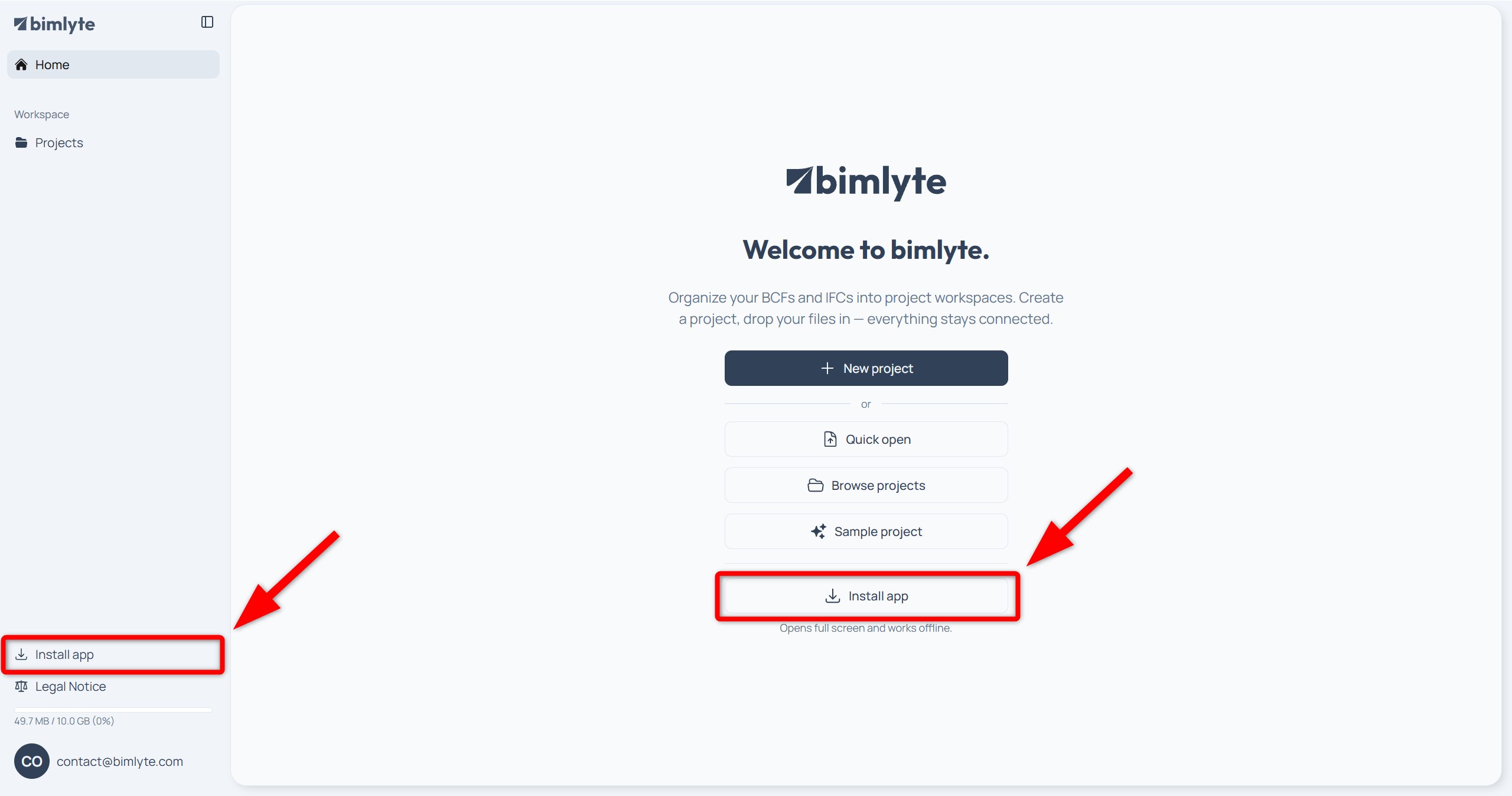
Fertig. Bimlyte öffnet sich in einem eigenen Fenster. Ab jetzt starten Sie es wie jede andere App – unter Windows über das Startmenü, auf dem Mac über Spotlight.
Safari auf dem Mac? Öffnen Sie app.bimlyte.com, klicken Sie in der Symbolleiste auf Teilen und wählen Sie Zum Dock hinzufügen. Klicken Sie dann auf Hinzufügen. Bimlyte erscheint in Ihrem Dock.
Keine Schaltfläche „Install app“ zu sehen? Dann ist Bimlyte bereits installiert, oder Ihr Browser kann Web-Apps auf diesem Weg nicht installieren. Öffnen Sie Bimlyte in diesem Fall in Chrome oder Edge.
Bimlyte auf Smartphone oder Tablet installieren
Android
- Öffnen Sie app.bimlyte.com in Chrome.
- Tippen Sie auf Install app.
- Falls Ihr Browser nachfragt, bestätigen Sie die Installation.
iPhone
- Öffnen Sie app.bimlyte.com in Safari.
- Tippen Sie neben der Adressleiste auf ⋯ und dann auf Teilen. (Wenn Ihre Tabs oben oder unten am Bildschirm angezeigt werden, tippen Sie direkt auf die Taste Teilen.)
- Scrollen Sie nach unten und tippen Sie auf Zu Home-Bildschirm hinzufügen. Fehlt der Eintrag, tippen Sie ganz unten in der Liste auf Aktionen bearbeiten und fügen ihn hinzu.
- Achten Sie darauf, dass Als Web-App öffnen aktiviert ist, und tippen Sie auf Hinzufügen.
iPad
- Öffnen Sie app.bimlyte.com in Safari.
- Tippen Sie auf die Taste Teilen, dann auf Mehr anzeigen und auf Zum Home-Bildschirm.
- Achten Sie darauf, dass Als Web-App öffnen aktiviert ist, und tippen Sie auf Hinzufügen.
Danach finden Sie das Bimlyte-Symbol auf Ihrem Home-Bildschirm.
Bimlyte von einer anderen Website heruntergeladen?
Bimlyte wurde noch nie als Datei zum Herunterladen veröffentlicht. Jede „Bimlyte“-ZIP oder -Installationsdatei von einer Drittanbieter-Website ist keine offizielle Version. Falls Sie eine solche Datei haben:
- Öffnen Sie sie nicht und führen Sie nichts daraus aus.
- Löschen Sie die heruntergeladenen Dateien.
- Falls Sie bereits etwas daraus ausgeführt haben, prüfen Sie Ihren Computer mit Ihrem Virenschutzprogramm.
Installieren Sie Bimlyte danach auf dem offiziellen Weg, wie oben beschrieben. Bimlyte hat nur zwei offizielle Adressen: app.bimlyte.com für die App und www.bimlyte.com für diese Website.
Sie haben eine Website gefunden, die Bimlyte zum Download anbietet? Bitte geben Sie uns unter contact@bimlyte.com Bescheid, damit wir der Sache nachgehen können.