Wie man eine BCF-Datei öffnet
Kurze Antwort: Eine BCF-Datei öffnen Sie mit jedem BCF-fähigen Werkzeug – einem Koordinations-Viewer wie BIMcollab Zoom oder Solibri, Ihrer BIM-Authoring-Software oder einem browserbasierten Tool wie Bimlyte. Die Datei enthält Topics, Kommentare, Viewpoints, Snapshots und Referenzen auf Bauteile – aber nicht das Modell selbst. Die Issues lassen sich also immer für sich lesen; damit ein gespeicherter Viewpoint das Problem in 3D wiederherstellt, muss zusätzlich das passende IFC- oder native Modell geladen sein.
Eine BCF-Datei ist eine Sammlung modellbezogener Issues – die Kommunikation über ein Projekt, exportiert, damit sie zwischen verschiedenen BIM-Anwendungen wandern kann. Welcher der vier Wege für Sie der richtige ist, hängt davon ab, ob Sie diese Issues lesen, beantworten, das Modell korrigieren oder herausfinden wollen, warum sich die Datei merkwürdig verhält.
Vier Wege, eine BCF-Datei zu öffnen
1. BCF-Viewer oder BIM-Koordinationstool
Der direkteste Weg, wenn Sie Issues prüfen und nicht die Planung ändern wollen.
Werkzeuge mit BCF-Import in dieser Kategorie sind unter anderem:
- BIMcollab Zoom (KUBUS) – importiert BCF und zeigt Issues zusammen mit dem Modell,
- Solibri Office sowie das kostenlose Solibri Anywhere – BCF-basierte Issue-Workflows und Präsentationen,
- Revizto – Issue-Tracking mit BCF-Import und -Export,
- Trimble Connect, Dalux, Catenda Hub und Autodesk BIM Collaborate – Projektplattformen mit BCF-Austausch,
- BIM Vision (Datacomp) – kostenloser Desktop-IFC-Viewer, BCF über ein Plugin.
Die Unterstützung ist nicht einheitlich. Prüfen Sie, welche BCF-Versionen ein Tool liest und ob es den vollständigen Viewpoint wiederherstellt oder nur die Kamera.
Passt, wenn Sie regelmäßig Issues abarbeiten und sie direkt neben dem Modell sehen wollen. Rechnen Sie mit einer Installation und meist auch mit einer Lizenz.
2. Die eigene BIM-Authoring-Software
Wenn als Nächstes das Modell korrigiert wird, öffnen Sie das BCF am besten dort, wo auch modelliert wird.
- Archicad importiert und exportiert BCF nativ über den Issue Organizer.
- Revit arbeitet mit BCF über Add-ins wie den BIMcollab BCF Manager, das Revizto-Plugin oder das quelloffene BCFier.
- Navisworks, Tekla Structures, Allplan und Vectorworks bieten vergleichbare Add-ins oder Plattformanbindungen.
- Bonsai (das IfcOpenShell-Add-on für Blender, früher BlenderBIM) deckt BCF in einem Open-Source-Stack ab.
Das BCF muss das native Modell nicht enthalten. Die Authoring-Software hat das Modell ohnehin offen und nutzt die im BCF gespeicherten Bauteilreferenzen, um die Objekte zu selektieren oder hervorzuheben.
Passt, wenn Sie selbst am Modell nachbessern müssen. Braucht meist ein Add-in und ist übertrieben, wenn Sie nur ein paar Issues lesen wollen.
3. Browserbasierte BCF-Werkzeuge
Sinnvoll, wenn Sie in eine Datei hineinschauen wollen, ohne eine Koordinationssuite zu installieren – und wenn die Person, die das Issue lesen soll, nicht täglich mit BIM arbeitet.
- Bimlyte öffnet BCF 2.1 und BCF 3.0 im Browser und lädt das passende IFC-Modell dazu.
- Die Weboberfläche von BIMcollab importiert BCF in ein Projekt zur Issue-Verwaltung.
- Auch mehrere Projektplattformen (Trimble Connect, Catenda Hub, Dalux) nehmen BCF-Dateien über den Browser entgegen.
Bei Bimlyte werden Projektdateien lokal auf Ihrem Gerät verarbeitet und nicht auf einen Server hochgeladen – relevant, wenn das Modell vertraulich ist. Was sich nach dem Öffnen ändern lässt, zeigt unsere Seite zum BCF-Editor.
Passt, wenn Sie die Issues sofort und auf jedem Rechner sehen müssen, ohne etwas zu installieren. Prüfen Sie vorher, welche BCF-Versionen das Tool unterstützt.
4. ZIP-Tool und Texteditor
Kein Review-Workflow, sondern Diagnose. Der Weg für die Frage, ob ein Viewpoint überhaupt existiert, welche Bauteil-GUIDs exportiert wurden oder warum eine andere Anwendung die Datei ablehnt.
- 7-Zip, WinRAR oder die Bordmittel von Windows und macOS zum Entpacken,
- VS Code oder Notepad++, um
markup.bcf, die.bcfv-Viewpoints und die übrigen XML-Dateien zu lesen.
Manche Archivprogramme kooperieren erst, wenn die Datei vorher in .zip umbenannt wird.
Passt, wenn ein Tool die Datei abgelehnt hat und Sie sehen müssen, was wirklich darin steckt. Das ist Diagnose, kein Review.
Sie wollen die Issues an jemanden schicken, der gar keine BIM-Werkzeuge hat? Dann hilft keiner der vier Wege weiter – exportieren Sie sie stattdessen nach PDF oder nach Excel.
Ein BCF Schritt für Schritt öffnen
Die Oberflächen unterscheiden sich, die sinnvolle Reihenfolge kaum:
- BCF-Datei öffnen oder importieren.
- Ein Topic auswählen.
- Titel, Beschreibung, Status, Zuständigkeit und Kommentare lesen.
- Den Snapshot zur schnellen Orientierung ansehen.
- Den gespeicherten Viewpoint aktivieren.
- Fehlt der 3D-Kontext: das zugehörige IFC- oder native Modell laden oder verknüpfen.
- Prüfen, ob die erwarteten Bauteile selektiert, sichtbar oder isoliert sind.
- Sieht die Ansicht weiterhin falsch aus: erst den Modellstand prüfen, dann das BCF verdächtigen.
Wenn Sie nur wissen müssen, was gemeldet wurde, genügen die Schritte 1 bis 4. Erst für die Untersuchung am Modell brauchen Sie auch das Modell.
Sie haben zum BCF ein IFC erhalten, aber keine Authoring-Lizenz? Dann hilft Wie man eine IFC-Datei ohne Revit öffnet.
Was Sie da eigentlich vor sich haben
Sobald die Datei offen ist, lohnt es sich, drei Dinge auseinanderzuhalten – sie verhalten sich völlig unterschiedlich, wenn etwas schiefgeht.
Das Topic ist das Issue selbst: Titel, Beschreibung, Status, Priorität, Typ, Zuständigkeit, Labels, Kommentare, verknüpfte Topics und Dokumentenreferenzen.
Der Snapshot ist ein statisches PNG oder JPEG. Einmal exportiert, ist er überall und dauerhaft sichtbar – ganz ohne Modell.
Der Viewpoint ist kein Screenshot. Eine .bcfv-Datei ist die Beschreibung einer Ansicht und kann festlegen:
- eine orthogonale oder perspektivische Kamera,
- welche Bauteile selektiert sind,
- welche Bauteile sichtbar oder ausgeblendet sind,
- die Einfärbung von Bauteilen,
- Schnittebenen (Clipping Planes),
- 3D-Markup-Linien,
- im Modellraum positionierte Bitmaps.
Deshalb verändert das Aktivieren eines Viewpoints weit mehr als die Kameraposition – und deshalb beweist ein sichtbarer Snapshot nur, dass das Bild vorhanden ist – über die 3D-Ansicht sagt er nichts aus.
Das alles steckt in einem ZIP-Archiv mit festgelegter Struktur:
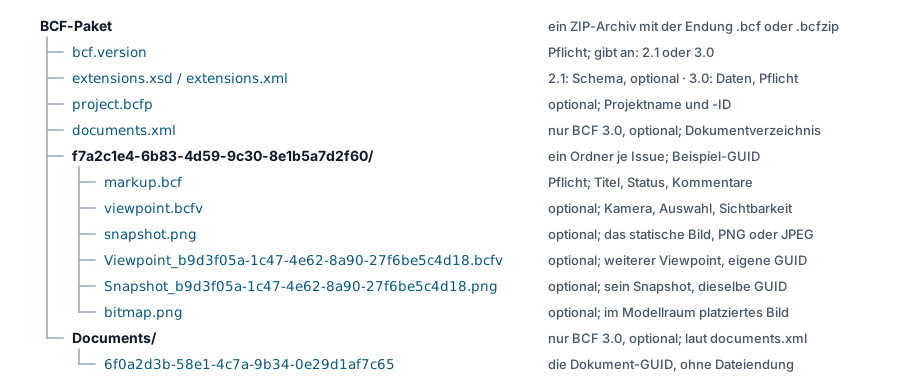
Die Dateiendung ist dabei eher eine historische Fußnote als eine Information: Mit BCF 2.1 kam .bcf, beim Austausch mit BCF 1.0 und 2.0 war .bcfzip üblich. Beides sind ZIP-Archive, und maßgeblich ist bcf.version im Inneren.
Warum Sie oft auch das Modell brauchen
BCF ist bewusst kein Modellformat – es transportiert die Kommunikation, IFC das Gebäude. Wenn Ihnen diese Arbeitsteilung neu ist, lesen Sie IFC und BCF: Was ist der Unterschied?.
Wo möglich, referenziert BCF Bauteile über ihre IFC-GUID; BCF 3.0 ergänzt eine AuthoringToolId als Rückfallebene. Die empfangende Anwendung muss diese Referenzen dann auflösen:
Der BCF-Header kann die zugehörigen Dateien benennen, samt Referenzen auf IFC-Projekt und räumliche Struktur, Dateinamen und Datumsangaben. Automatisch ist die Zuordnung damit nicht: Die BCF-3.0-Dokumentation hält ausdrücklich fest, dass IFC-Dateien keinen eindeutigen Datei-Identifikator mitbringen, der dieses Mapping zuverlässig macht. Deshalb überlassen Anwendungen die Zuordnung im Zweifel Ihnen.
Und deshalb reicht irgendein IFC aus dem Projekt eben nicht immer. Der Modellstand entscheidet. Eine GUID, die in Revision 04 gültig war, kann in Revision 07 schlicht nicht mehr existieren.
Wenn die Issues gar nicht als Datei ankommen
BCF hat zwei Gesichter. Alles bisher Beschriebene betrifft BCF-XML, also die Datei, die Sie versenden oder hochladen. buildingSMART veröffentlicht zusätzlich die BCF-API, eine REST-Schnittstelle, über die zwei Plattformen dieselben Topics live synchronisieren: Ein in einem Tool angelegtes Issue erscheint im anderen, ohne dass jemand etwas exportiert.
Wenn eine Kollegin sagt „das BCF liegt auf der Plattform, verbinde dich einfach damit“, ist die API gemeint und keine Datei. Die meisten Plattformen mit API-Anbindung exportieren auf Wunsch weiterhin BCF-XML – der richtige Weg, sobald jemand außerhalb der Projektwerkzeuge mitlesen soll.
Und wenn sich das BCF nicht öffnen lässt?
Bringt Sie keiner der vier Wege weiter, hilft ein Wechsel der Frage: nicht „warum ist die Datei kaputt?“, sondern „wie weit ist sie gekommen?“. Ein BCF kann an fünf getrennten Stellen scheitern – ZIP-Paket, Topic-Daten, Modell, Bauteilreferenzen und Viewpoint-Visualisierung – und jede hat ihr eigenes Symptom und ihre eigene Lösung.
Die meisten gemeldeten Fehler sind gar keine beschädigten Dateien. Meist ist es eine .bcfzip, die ein Tool nicht annimmt, ein von Hand neu gezipptes Archiv mit einer Ordnerebene zu viel, eine BCF-3.0-Datei in einem BCF-2.1-Tool oder ein Viewpoint, der auf GUIDs zeigt, die der aktuelle Modellstand nicht mehr enthält.
BCF-Datei lässt sich nicht öffnen? Die häufigsten BCF-Probleme lösen geht die fünf Ebenen der Reihe nach durch – mit Symptomtabelle und den Prüfungen, die jede Ebene klären.